Rexwit - 安装
系统要求
显卡:GTX 16系列及以上显卡,显存4GB及以上。CUDA Toolkit 13.2。
磁盘:强烈建议将软件安装在固态硬盘,固态硬盘模型加载速度更快,推理速度更快。
根据安装的功能数量不同,需要磁盘空间在25GB~300GB之间。安装程序提供智能、自定义两种安装类型,如下表所示。
| 安装类型 | 安装的功能 | 占用磁盘空间 |
|---|---|---|
智能 |
自动根据显存大小安装合适的工作流。 |
|
自定义 |
按需安装,默认选中的为根据显存大小自动筛选的。 |
25G~263G |
工作流硬件兼容性
| 工作流 | 显卡兼容性 | 最小显存 | 最小内存 |
|---|---|---|---|
文生图(Qwen_Image_8) |
Nvidia RTX20 及以上 |
8 |
16 |
文生图(Qwen_Image_4) |
Nvidia RTX20 及以上 |
6 |
16 |
文生图(Flux_Dev) |
Nvidia GTX16 系列及以上 |
8 |
32 |
文生图(Flux_GGUF) |
Nvidia RTX20 及以上 |
6 |
16 |
文生图(Flux_Schnell) |
Nvidia GTX16 系列及以上 |
4 |
32 |
提示词反推 |
Nvidia GTX16 系列及以上 |
4 |
8 |
指令式编辑 |
Nvidia RTX20 及以上 |
4 |
16 |
抠图 |
Nvidia GTX16 系列及以上 |
4 |
8 |
物体移除 |
Nvidia RTX20 及以上 |
4 |
16 |
物体替换(Q4) |
Nvidia RTX20 及以上 |
4 |
16 |
物体替换(Q8) |
Nvidia GTX16 系列及以上 |
8 |
16 |
背景替换 |
Nvidia GTX16 系列及以上 |
6 |
16 |
材质替换 |
Nvidia GTX16 系列及以上 |
6 |
16 |
2.5D |
Nvidia RTX20 及以上 |
4 |
16 |
多视角 |
Nvidia RTX20 及以上 |
8 |
16 |
扩图 |
Nvidia RTX20 及以上 |
6 |
16 |
美化 |
Nvidia GTX16 系列及以上 |
6 |
32 |
超分 |
Nvidia GTX16 系列及以上 |
4 |
16 |
融图 |
Nvidia RTX20 及以上 |
4 |
16 |
单图生3D(hunyuan) |
Nvidia RTX20 及以上 |
16 |
16 |
多图生3D(hunyuan) |
Nvidia RTX20 及以上 |
16 |
16 |
文生3D(hunyuan) |
Nvidia RTX20 及以上 |
16 |
16 |
生材质 |
Nvidia RTX20 及以上 |
16 |
16 |
安装程序下载
去官网 https://rexwit.com/ 下载安装程序。
安装过程
本程序共有三个组件,分别为RexwitUI,ComfyUI和大模型。三个组件可以安装在不同的磁盘,建议ComfyUI和大模型安装在固态硬盘,有助于提升速度。双击Rexwit安装程序即开始安装。
1.依赖检测与安装
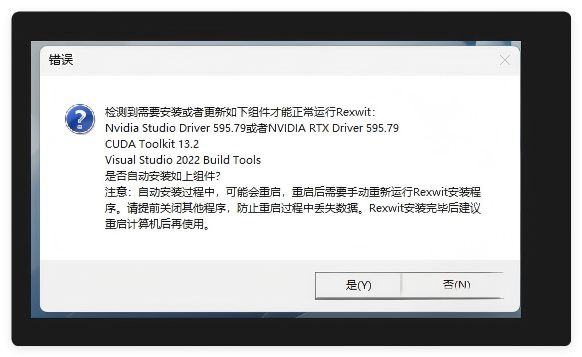
1.系统会自动检测您的设备上是否已安装或更新上述组件。
2.点击“是”,系统将自动安装组件。注意:自动安装过程中可能会重启计算机。请提前关闭其他程序,以防止重启时丢失数据。重启后需手动重新运行Rexwit安装程序。建议:Rexwit安装完成后,建议重启计算机后再使用。
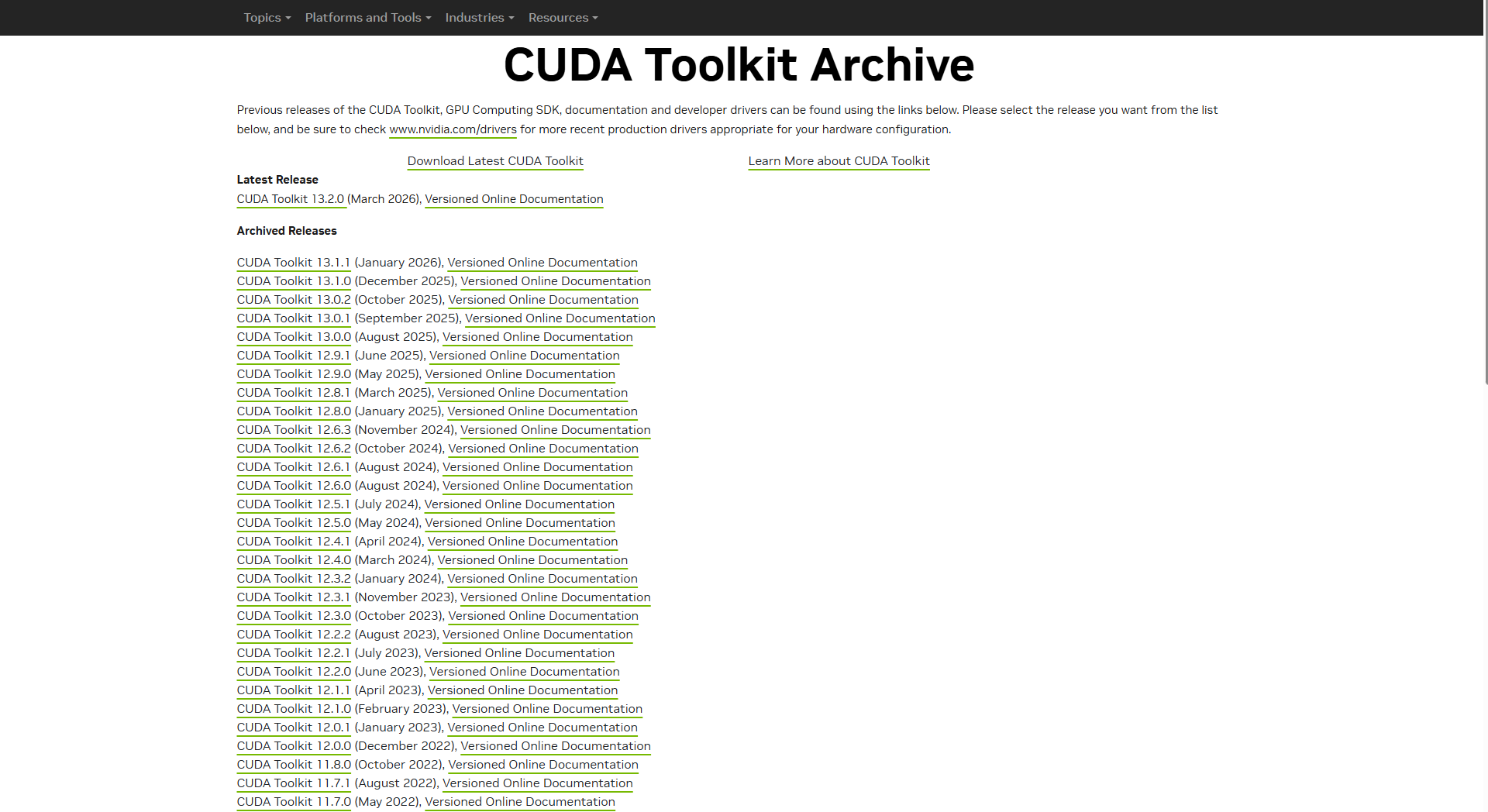
3.点击“否”,您需要手动安装组件后再安装Rexwit。手动安装:您可以从 https://www.nvidia.cn/drivers 下载显卡驱动Nvidia Studio Driver 595.79或NVIDIA RTX Driver 595.79,从Nvidia官方网站 https://developer.nvidia.com/cuda-toolkit-archive 下载CUDA Toolkit 13.2,并自行安装Visual Studio 2022 Build Tools。
1)打开下载网页。选择CUDA Toolkit 13.2版本。
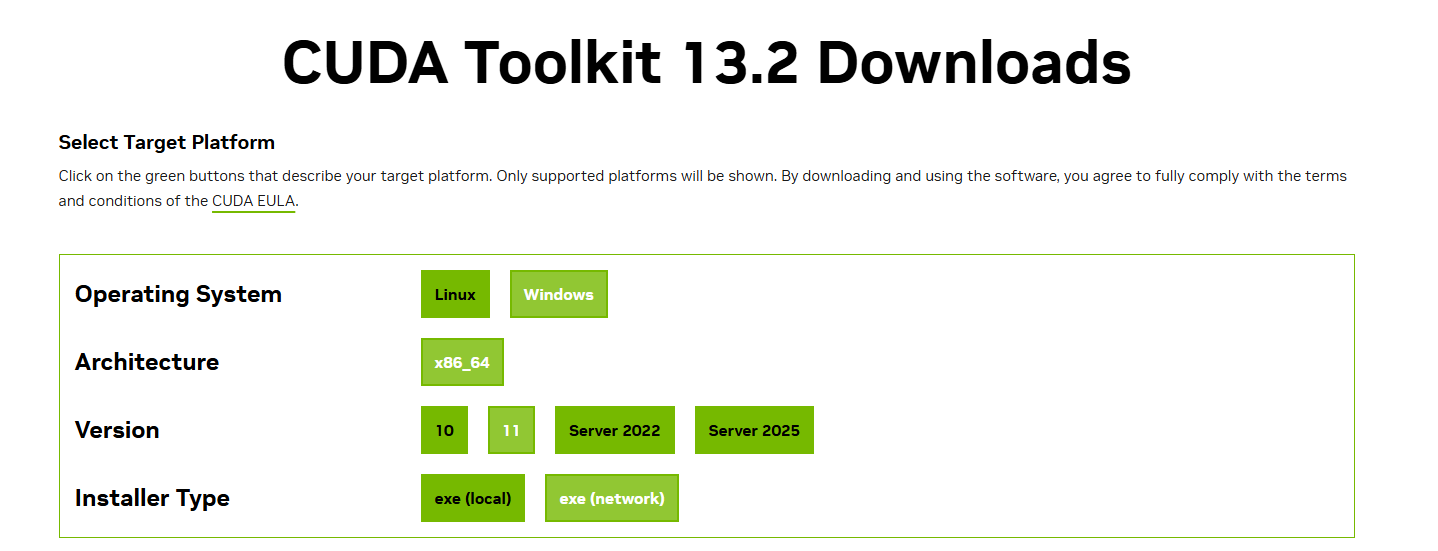
2)选择您个人电脑系统对应版本。
3)下载CUDA安装包。
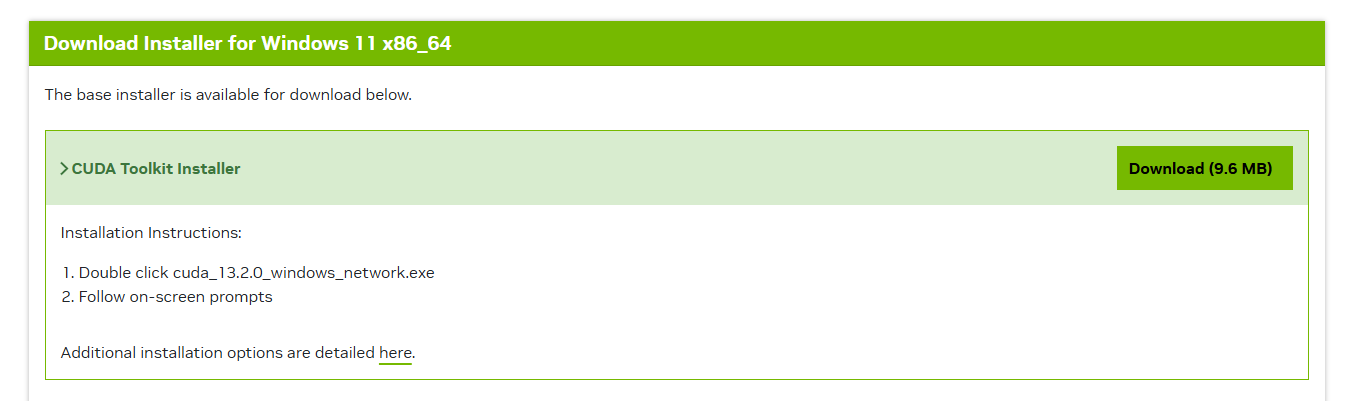
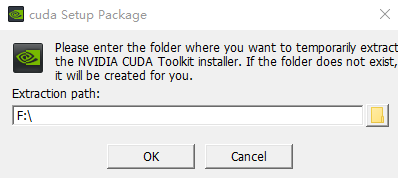
4)双击运行CUDA Toolkit安装程序,选择安装地址,点击OK运行。
2.安装步骤
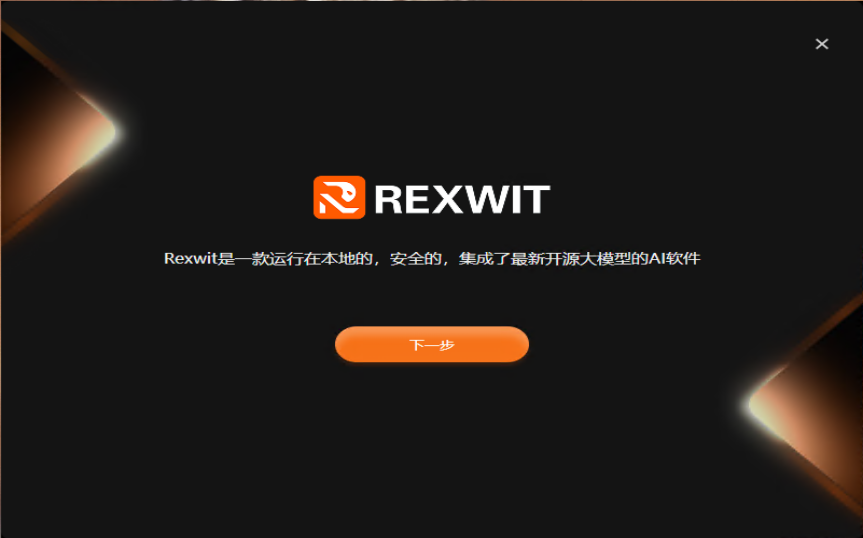
(1)欢迎页面
出现欢迎界面,点击下一步进行安装
(2)RexwitUI组件安装
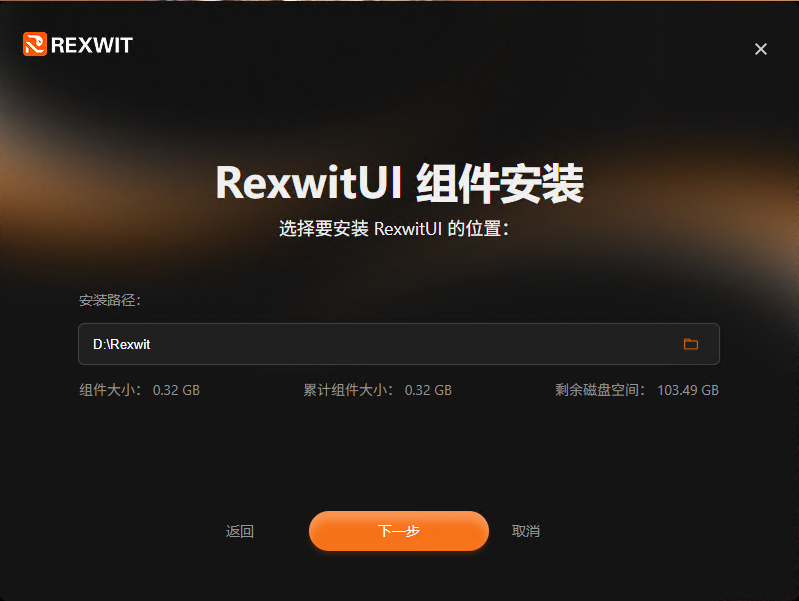
RexwitUI组件安装,选择安装位置。如果磁盘空间不够,则无法进入到下一步。默认安装到系统盘。其中在路径下方,分别有:
组件大小:该大小为此次安装的组件占用磁盘空间。
累计组件大小:该大小为此次安装多个组件中都安装到此磁盘中的累计组件大小。
剩余磁盘空间:该磁盘剩余可用空间。
(3)ComfyUI组件安装
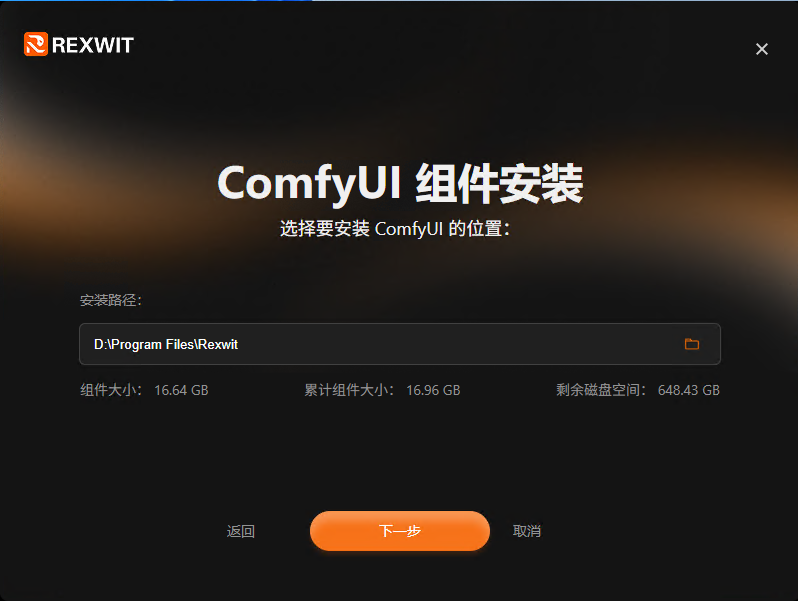
ComfyUI组件安装,选择安装位置。如果磁盘空间不够,则无法进入到下一步。
(4)安装类型选择

选择要安装的类型,有智能,自定义两种模式可供选择。其中智能模式自动根据显存大小匹配安装合适的工作流。自定义则可以自己选择要安装的工作流,默认选中的是根据当前机器的显存大小自动选择的。
(5)AI模型安装位置

当上一步选择智能,出现如下界面。选择安装位置。强烈建议模型文件放在固态硬盘上,可加快生成速度。如果磁盘空间不够,则无法进入到下一步。如果之前安装过其他版本的Rexwit,则自动会选择上一次大模型的安装位置,由于多个版本使用的大模型可能是相同的,如果同时安装多个版本,建议共享一个模型安装位置。同时建议模型文件放在固态硬盘上,可加快生成速度。
(6)自定义模型安装
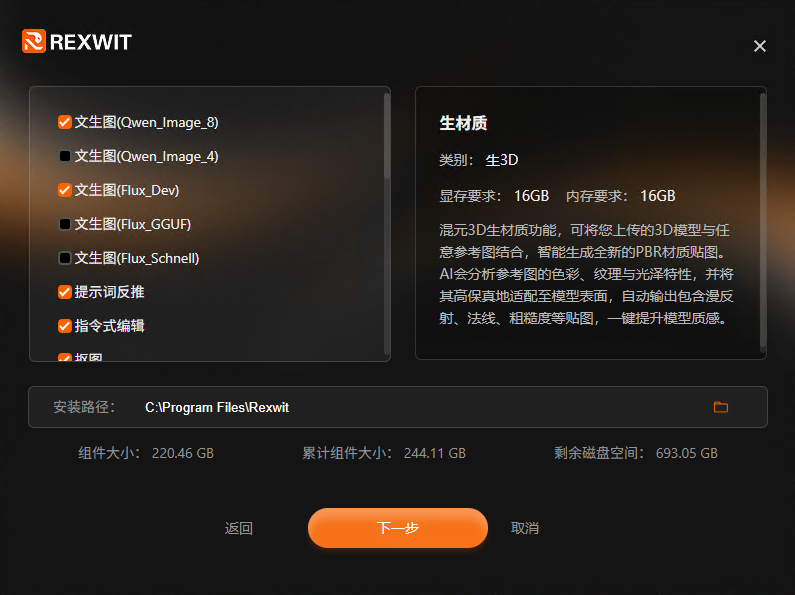
如果上一步选择的是自定义。则出现如上界面,根据需要选择工作流,节省不必要的磁盘空间占用。如果之前安装过其他版本的Rexwit,则自动会选择上一次大模型的安装位置,由于多个版本使用的大模型可能是相同的,如果同时安装多个版本,建议共享一个模型安装位置。同时建议模型文件放在固态硬盘上,可加快生成速度。如果磁盘空间不够,则无法进入到下一步。 在此页面,选择一个模型,则右侧会展示此模型的介绍,而且根据选择的不同,下边会更新此组件大小,方便用户选择。
(7)用户协议
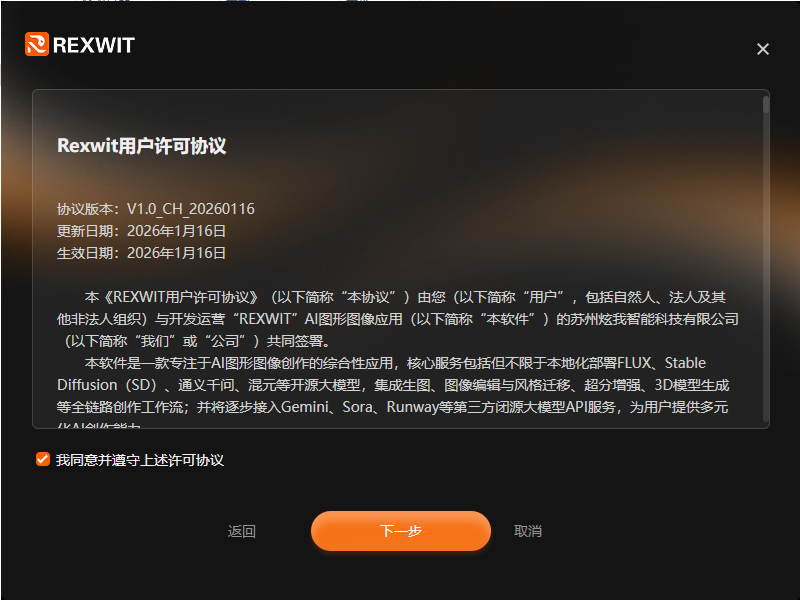
在此页面中展示《Rexwit用户许可协议》,用户必须同意此协议,才可以继续安装。注意由于Rexwit软件中使用了Qwen,Flux等开源模型,各个开源模型的协议内容不同,因此在Rexwit协议中着重强调了同意《Rexwit用户许可协议》,则同时接受Rexwit集成的各个开源软件的协议,请认真遵守所有相关协议。
(8)下载与安装
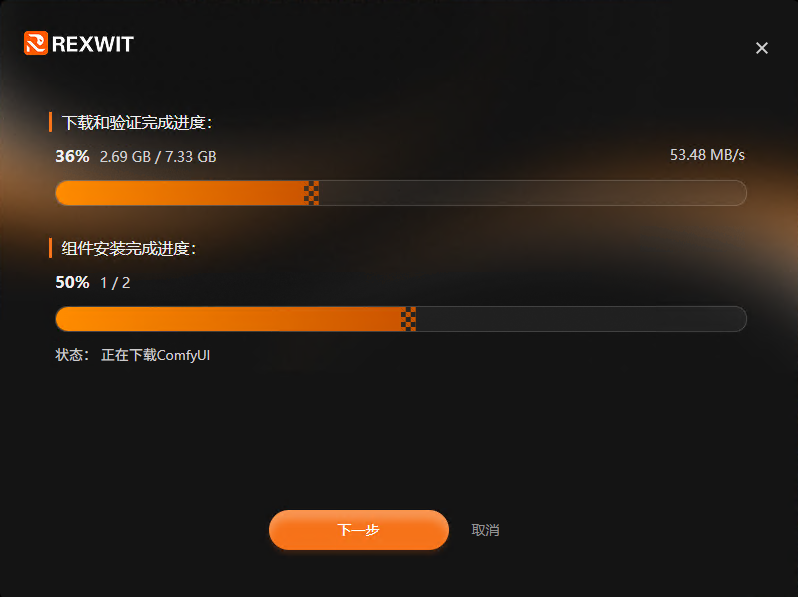
在此页面中,有两个进度条。第一个进度条为将所有组件要下载的文件大小总和作为总大小,根据以下载的文件大小计算进度,即下载进度条。该进度条右上角则显示实时的下载速度,单位为MB/s。当某个组件被下载完成后,则该组件会按序被安装,第二个进度条则显示已安装的组件数量和总组件数量的占比。RexwitUI和ComfyUI被视作一个组件,每个AI工作流被视作一个独立组件。
(9)安装成功
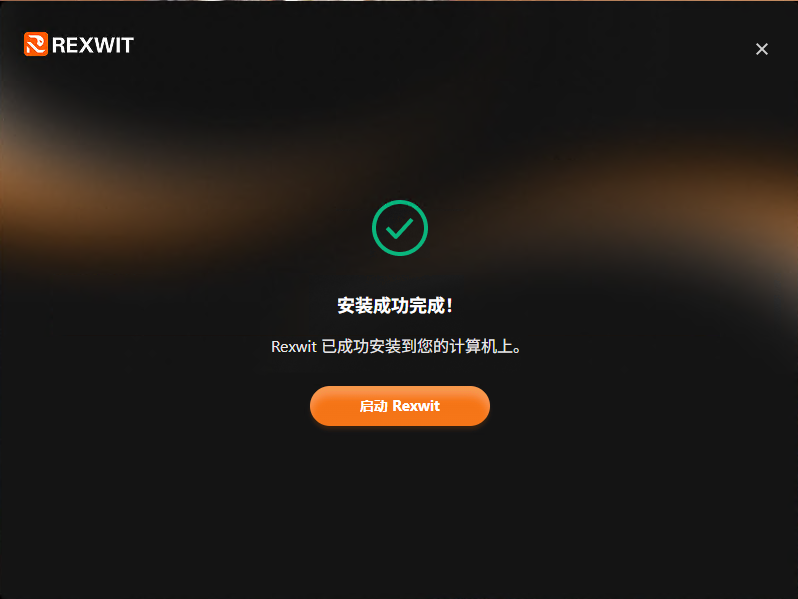
此页面显示安装完成,如果要立即启动Rexwit,则点击“启动Rexwit”按钮,否则直接关闭此窗口即可。