Rexwit - 操作流程
界面概述
支持2D画布和3D画布,可切换和双屏展示,2D画布支持平移,放大,缩小,复制,粘贴,对比图,批量选中,保存等操作。可将2D生产结果导入到3D步骤中继续生产。历史记录支持7天保留。
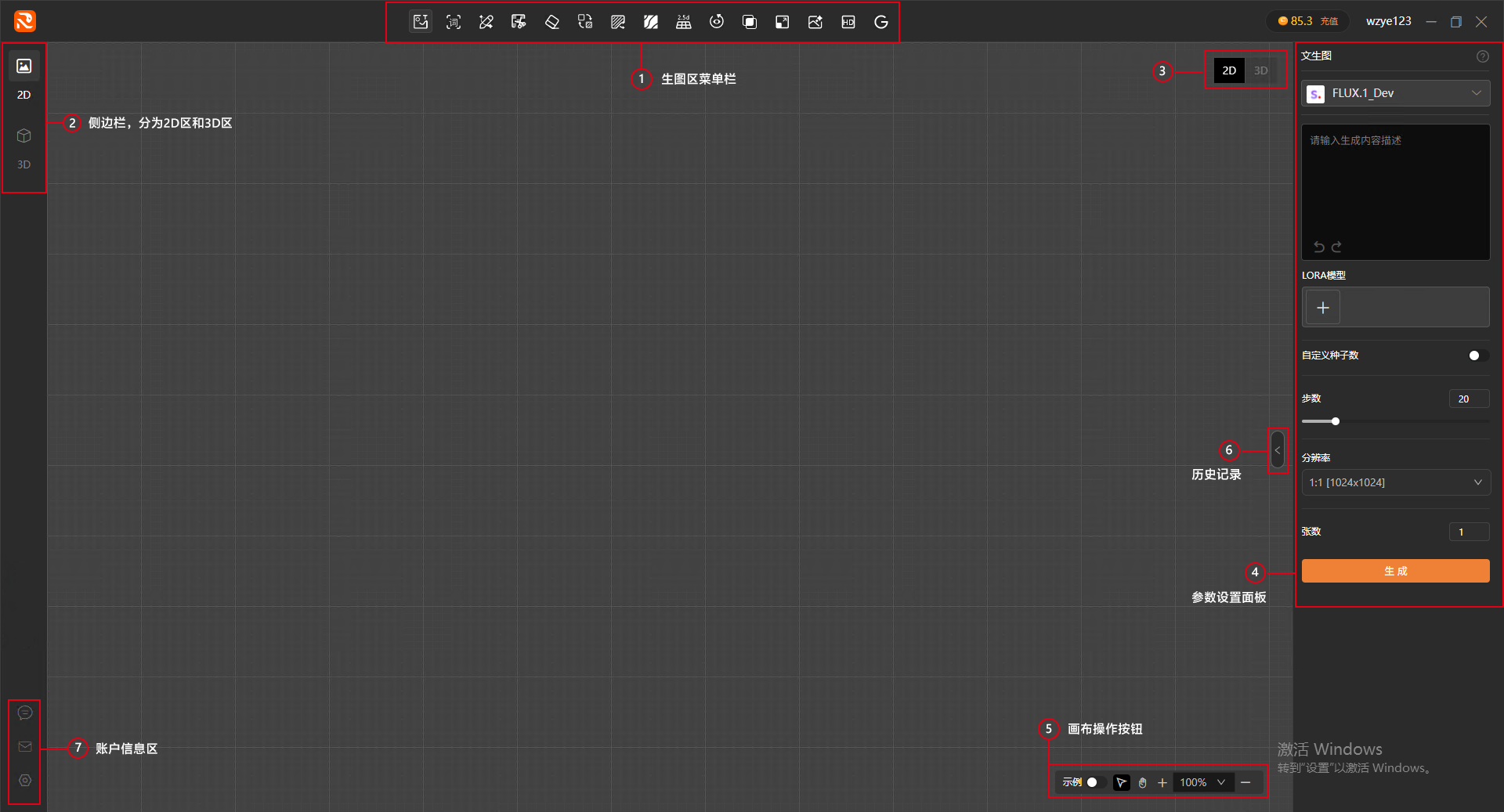
如上图所示,在2D画布中分为如下几个区域:
1.菜单栏。显示所有生图相关得功能按钮。鼠标移动到图标上,显示该功能的名称。
2.侧边栏。切换2D和3D功能。同时切换默认画布。
3.画布显示按钮。连续点击2D或者3D按钮,2D或者3D画布在显示和不显示两种状态切换。
4.参数设置面。选中具体的AI功能后,该参数面板显示该AI功能的图片上传框,参数设置等功能。
5.画布操作按钮。
a)示例。示例为当前选中的AI功能的示例,将拉杆拉到右侧后关闭示例。关闭后其他AI功能的示例也一并关闭不再显示。可以随时重新开启示例。在示例上单机图片,文字等,会自动将图片或者文字粘贴到对应的编辑框中,点击生成,既可以复现示例图中的生成结果。
b)缩放比例。画布缩放比例。
6.历史记录。显示最近7天的AI生成记录。在生成记录中,可以直接选中图片,添加到参数面板中的图片上传框中,或者拖动图片到画布中。
7.账户信息区。显示账户名称,以及账号的余额,以及充值按钮。注意账户余额用于云端推理功能,该功能默认关闭。现有的云端推理功能包括媲美Nano Banana Pro的问生图、指令式编辑功能Gemina。开通此功能时需要联系Rexwit官方客服,在后台单独开通。开通后自己充值使用。
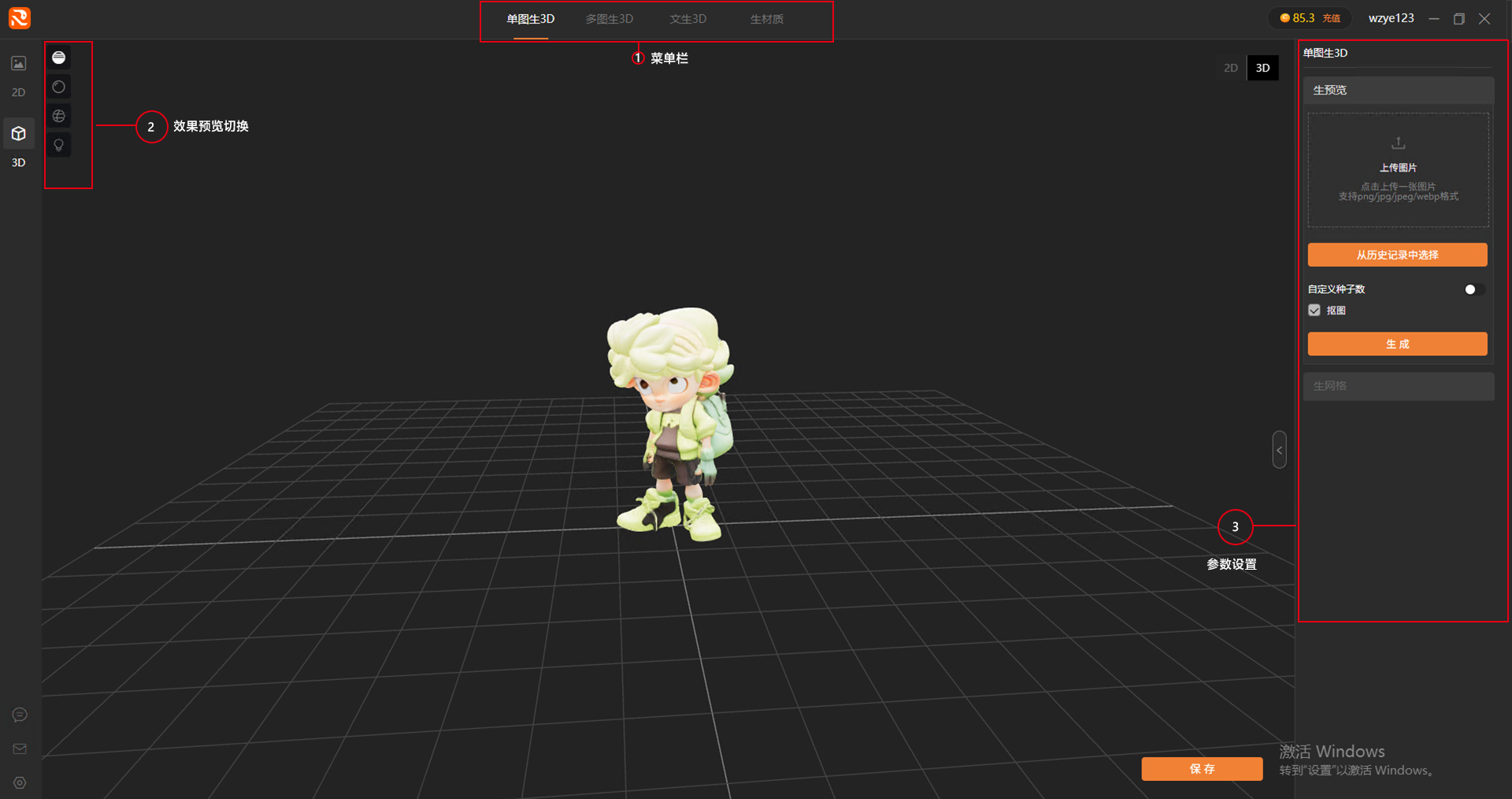
3D功能或者3D画布UI基本布局和2D一致:
1.菜单栏。显示所有3D相关得功能按钮。
2.效果预览切换键。3D画布支持放大缩小查看,光照调节,保存等操作。
3.参数设置面板。选中具体的AI功能后,该参数面板显示该AI功能的图片上传框,参数设置等功能。
图片创作
操作流程
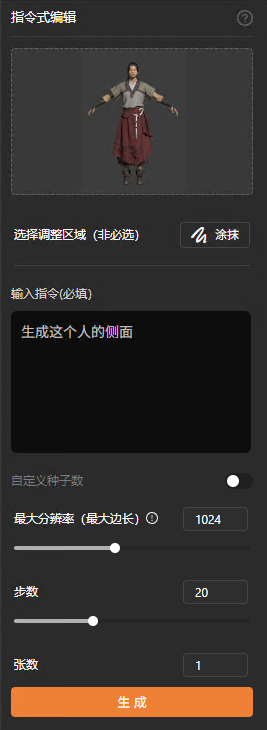
1)上传基础图片。
2)如果想把图像编辑的区域限制在某个区域上,则可以使用“涂抹”功能绘制限制区域。
3)在指令框输入编辑需求(如"生成这个人的侧面")。
4)参数设置 种子数:固定数值可确保相同提示词生成一致构图,便于细节微调 最大分辨率:设置长边最大像素值,系统自动等比缩放 生成张数:单次可生成 1-4 张 步数:控制生成质量(详见下文“步数参考表”)默认值20步,正常情况下不需要调整,如果需要更好的生成质量,则可以调大此参数;如果需要更快的生成质量,则可以调小此参数。
物体移除
操作流程
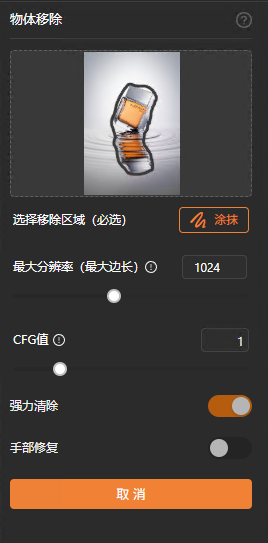
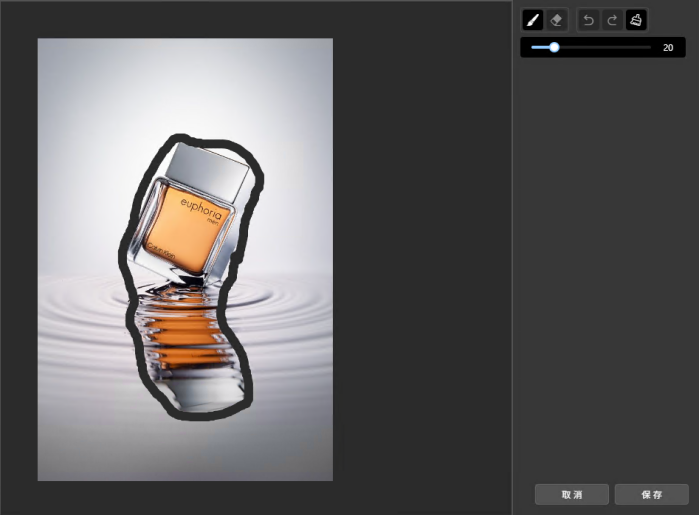
1)点击上传图片,使用"涂抹"工具圈选需移除的物体(仅需轮廓)
2)控制模式开关
强力清除:彻底移除物体及投射阴影
|
|
|
手部修复:移除物体同时保持手部结构完整(适用于手持物品移除场景)
|
|
|
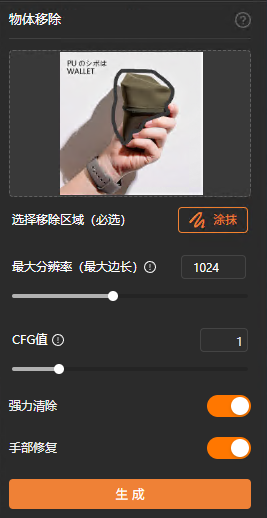
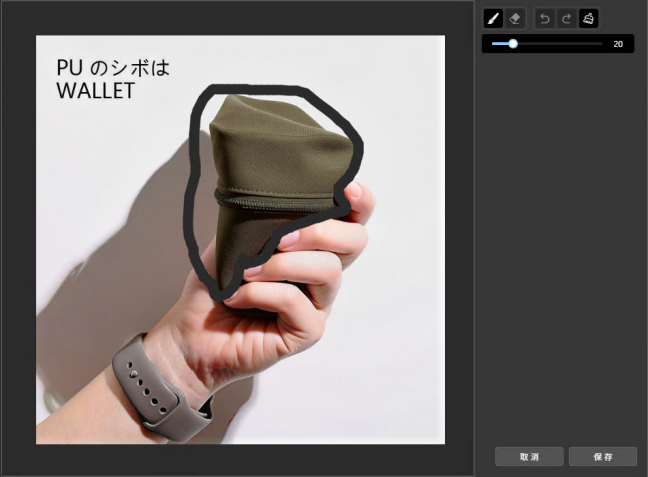
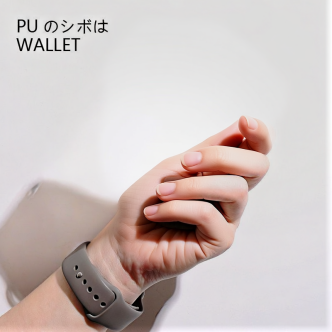
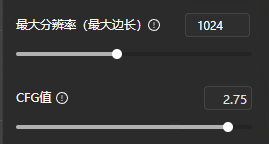
3)参数 最大分辨率:设置长边最大像素值,系统自动等比缩放 CFG值:控制移除强度(值越高去除越彻底,但可能影响周围环境;较低值更好保留背景细节)
4)点击“生成”。自动去除物体并补全移除区域。
融图
操作流程
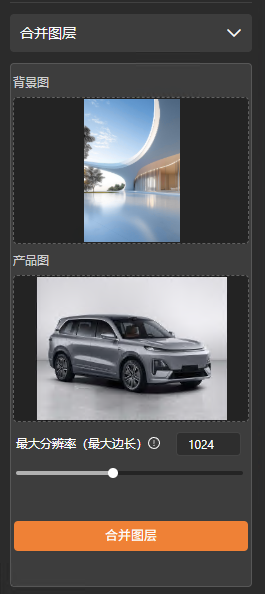
1)第一步,合并图层。
上传背景图与产品图
点击"合并"进入画布模式,自由调节产品大小与位置
最大分辨率:设置长边最大像素值,系统自动等比缩放
点击“合并图层”
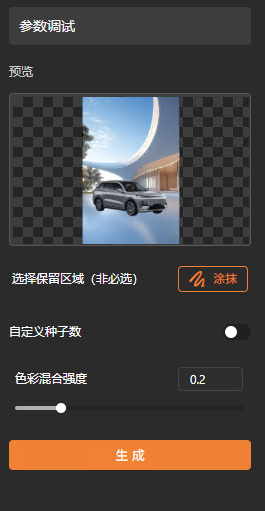
2)第二步,参数调试。
预览合并效果,支持返回上一步重新摆放产品
色彩混合值:控制主体与背景色彩融合度(值越高色彩越统一,建议根据光源匹配度调节)
种子数:固定数值可确保相同提示词生成一致构图,便于细节微调
3)第三步,点击“生成”。生成融合后的图片。
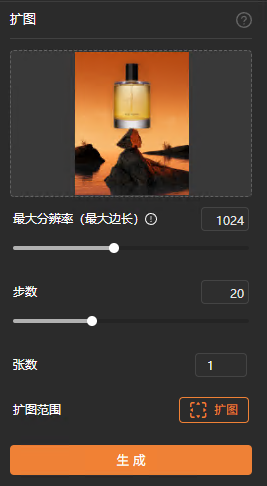
扩图
操作流程
1)上传原图。
2)参数设置。
最大分辨率:设置长边最大像素值,系统自动等比缩放
步数:控制生成质量,步数多,生成速度慢,质量高;步数少,生成质量低,生成速度快
生成张数:单次可生成 1-4 张
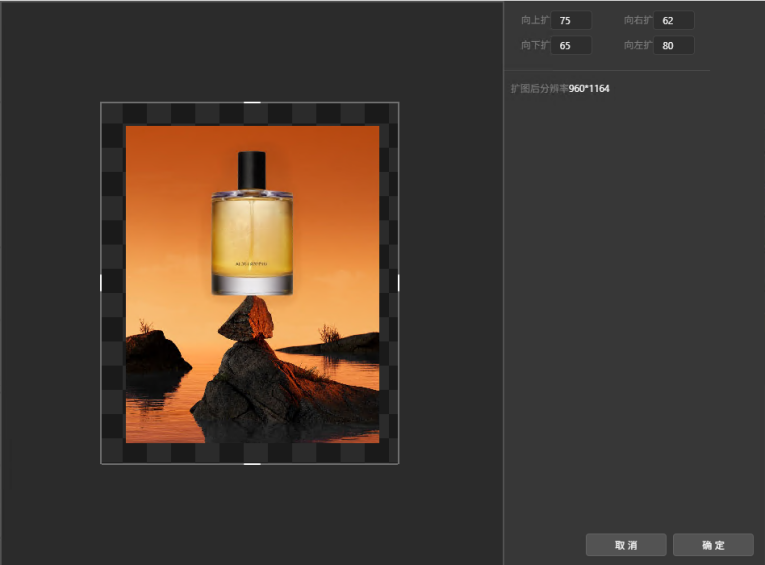
3)方向选择:可视化选择上下左右扩展方向,或在输入框精确输入扩展像素值。
4)点击“生成”,按照设置的长和宽生成新的图片。
|
|
单图生3D
操作流程
1)第一步,生成白模。
上传图片(支持历史记录拖拽上传)
点击生成获取基础白模
|
|
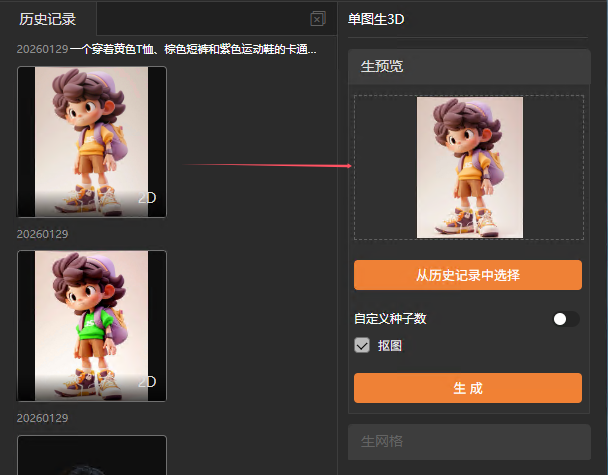
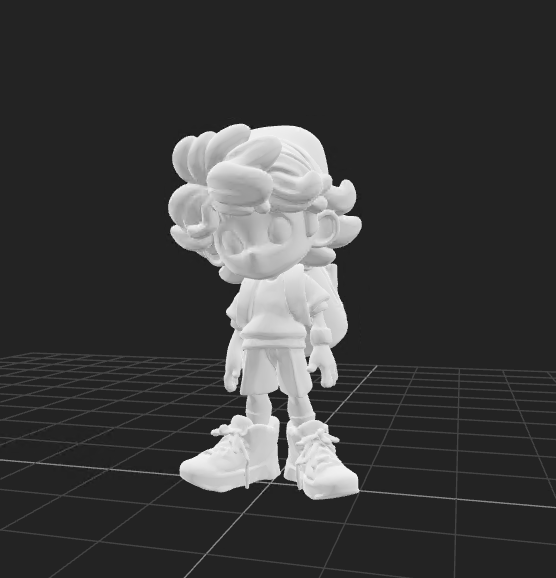
2)第二步,生成材质。
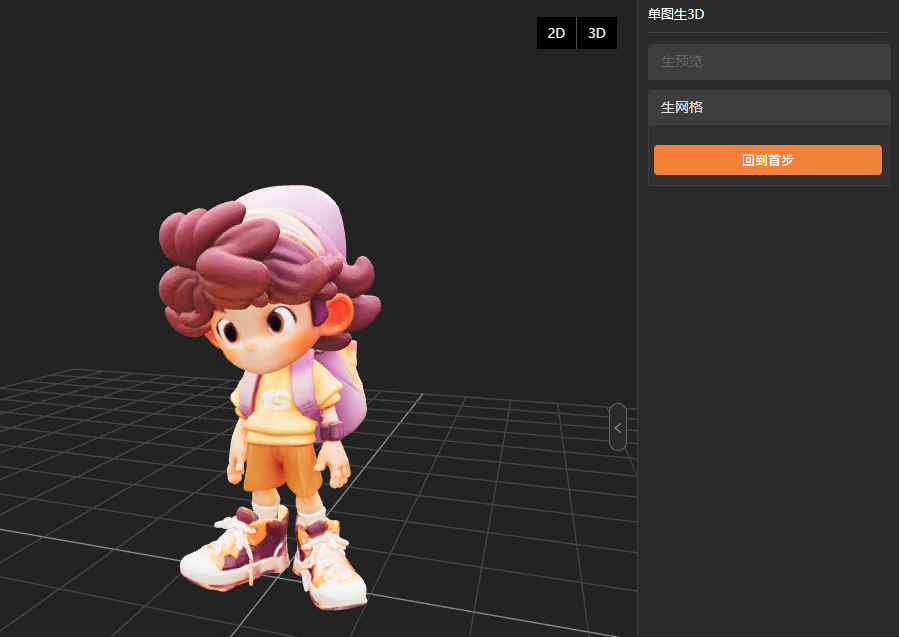
点击下一步,进入“生网格”步骤,系统自动生成PBR材质
预览确认后导出,导入glb文件可导入专业三维软件进行二次编辑
如果对生成结果不满意可回到首步再重新生成
|
|
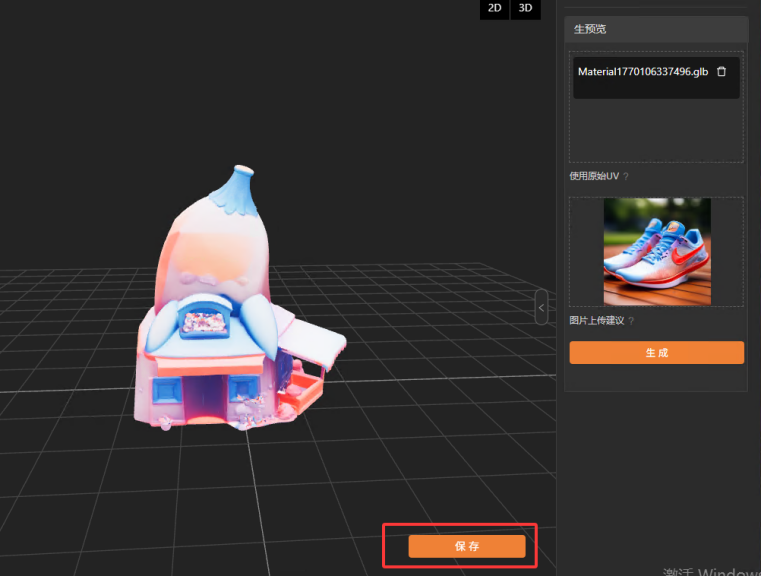
材质重绘
操作流程
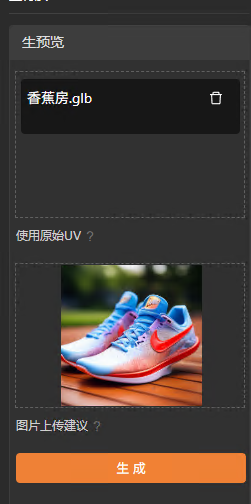
1)模型上传:支持GLB/OBJ格式(文件大小≤30MB)
2)参考上传:上传材质参考图(纹理样本或风格图)
3)点击生成
支持保存为GLB格式(可导入Blender/Maya/C4D 等二次编辑)
|
|
绑定
操作流程
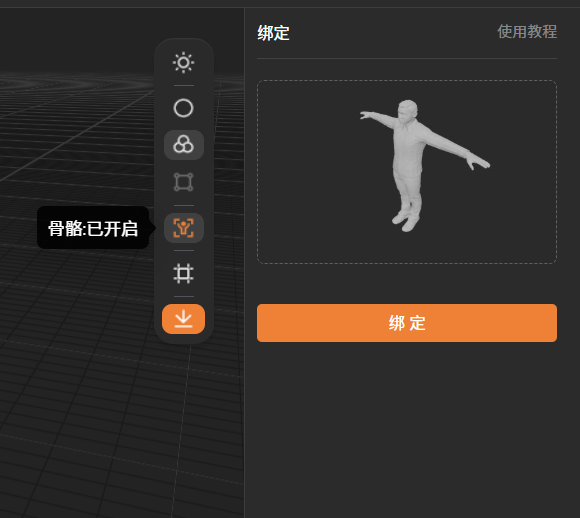
1)切换至3D功能,在菜单栏选择“绑定”。
2)上传待绑定的人物模型(支持拖拽或点击上传)。
支持格式:fbx/obj/stl/glb/ply/dae
文件大小:无限制
3)点击“绑定”,系统自动为模型生成骨骼绑定结果,并显示在3D画布中,生成结果默认是材质效果,可切换白膜效果或者线框效果,3选一。
4)预览与导出
3D画布右侧可开启/关闭骨骼点显示,便于检查绑定效果
文生动作
操作流程
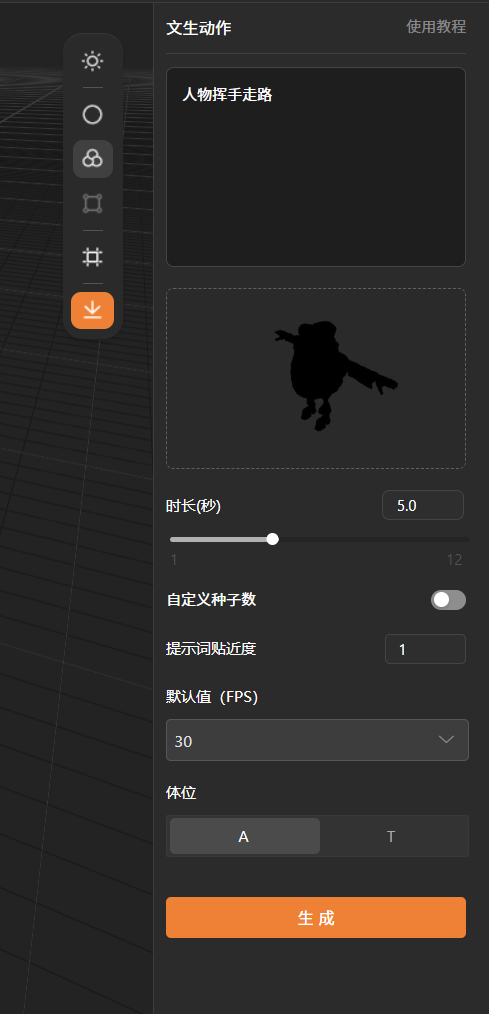
1)切换至3D功能,在菜单栏选择“文生动作”。
2)在输入框填写动作描述(如“人物挥手走路”)。
3)上传已绑定骨骼的人物模型(支持拖拽或点击上传)。
支持格式:fbx
文件大小:无限制
模型内单位推荐为米
4)参数设置
时长(秒):控制生成动作时长,范围1-12秒,默认5秒,可输入一位小数
种子数:开启自定义后可手动输入种子数
提示词贴近度:范围1-15,默认1
默认值(FPS):默认30
体位:可选择 A-Pose 或 T-Pose
5)点击“生成”。生成完成后,3D画布自动加载并播放动作模型,生成结果默认是材质效果,可切换白膜效果,2选一。如果无动作可以选线框效果。
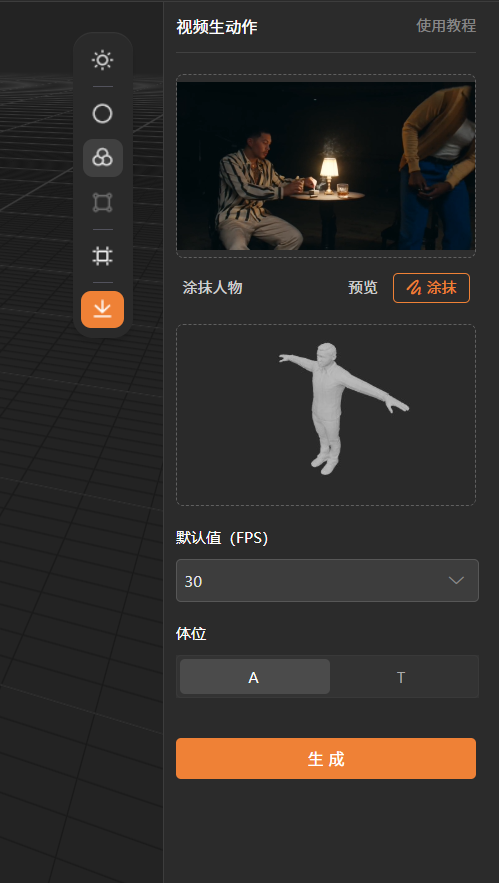
视频生动作
操作流程
1)切换至3D功能,在菜单栏选择“视频生动作”。
2)上传参考动作视频(支持拖拽或点击上传)。
支持格式:mp4 / mov
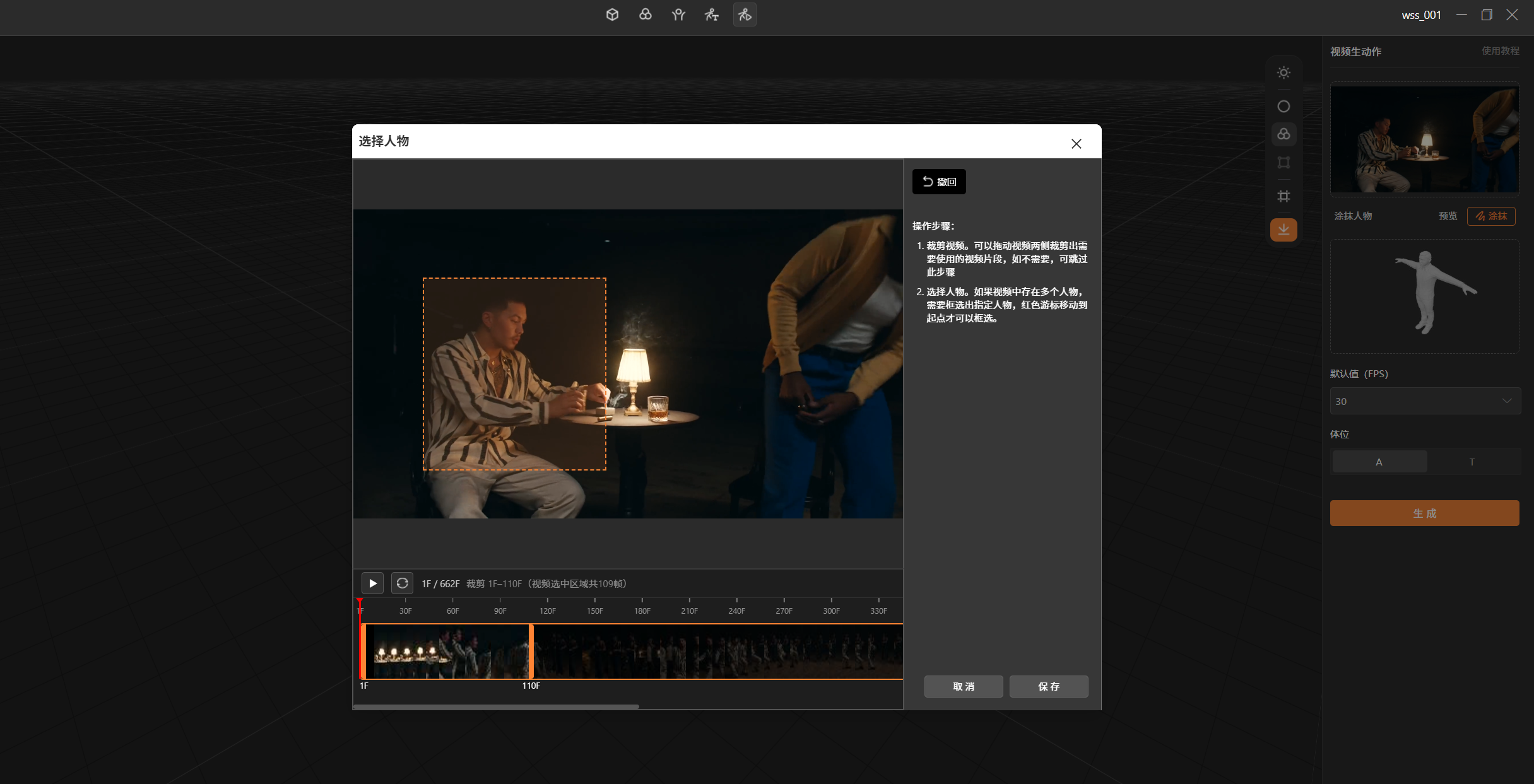
3)涂抹人物(可选,但首次生成会引导进入涂抹面板)。
点击“涂抹”打开选区面板,包含两项能力:
a)裁剪视频。可以拖动视频两侧裁剪出需要使用的视频片段,如不需要,可跳过此步骤
b)选择人物。视频中有多个人物时,需框选指定人物;红色游标需移动到裁剪起点帧后才可框选。
未涂抹直接生成时,默认使用视频首帧整图区域作为选区。
保存后可在侧栏点击“预览”查看已保存选区。
4)上传已绑定骨骼的人物模型(支持拖拽或点击上传)。
支持格式:fbx
文件大小:无限制
模型内单位推荐为米
5)参数设置
默认值(FPS):默认30
体位:可选择 A-Pose 或 T-Pose
6)点击“生成”。系统根据视频中的人物动作驱动模型生成动作结果,并在3D画布中自动播放,生成结果默认是材质效果,可切换白膜效果,2选一。如果无动作可以选线框效果。
支持保存导出
文生视频:(seedance模型,LTX2.3模型)
只需输入一段描述文字,功能将文本描述直接转化为高 质量、带同步音效的视频。支持多种输出规格,包括竖屏(9:16)和横屏(16:9)模式。最高支持1080P高清出片。(只有LTX2.3模型支持)支持自定义与视频内容精确匹配的音频,实现真正的音画同步生成。
使用步骤:
1. 输入提示词
2. 选择时长,帧率,比例,分辨率
3. 添加音频(LTX),跳转到轨道,只能添加音频,其它不能添加和改动,如果默认不添加音频,系统则自动配音,如果添加了音频,生成的视频声音则以上传的配音来生成
案例提示词(LTX):温暖的复古客厅,木质横梁天花板与原木地板,中央摆放着一架棕色三角钢琴,阳光透过雕花窗格洒入,照亮了铺有精致花纹地毯的地面。左侧是燃着壁炉的壁炉台,旁边是一把深色复古扶手椅,桌上点着一盏古典台灯。右侧是蓝色布艺沙发,搭配一张木质边桌和台灯。墙上挂满肖像画与风景画,整体采用暖色调与柔和光线,营造出宁静优雅的古典氛围。构图对称,细节丰富,充满生活气息与艺术感。
图生视频:(seedance模型,LTX2.3模型)
您只需上传一张图片作为起始帧,并附上文字描述,模型便能智能生成动态画面;若想实现更精准的叙事控制,可再继续提供一张结束帧图片,模型会自动进行插值计算,无缝填充首尾之间的每一帧,确保整段视频从起点到终点始终平滑连贯。支持多种输出规格,包括竖屏(9:16)和横屏(16:9)模式。最高支持1080P高清出片。(只有LTX2.3模型支持)支持自定义与视频内容精确匹配的音频,实现真正的音画同步生成。
使用步骤:
1. 输入首帧+提示词,或首尾帧+提示词
2. 选择时长,帧率,比例,分辨率
3. 添加音频(LTX),跳转到轨道,只能添加音频,其它不能添加和改动,如果默认不添加音频,系统则自动配音,如果添加了音频,生成的视频声音则以上传的配音来生成
案例提示词:首帧+提示词一位年轻东亚女性,肤白貌美,正脸特写,处于演唱状态,戴亮色流苏长耳饰 发型:深棕色头发盘成松散的低丸子头,头部两侧麻花编发,留一绥垂直于前胸身体上,其余碎发自然垂落,发丝被舞台灯光照亮
穿着:时尚亮色系宽松露肩蕾丝碎花上衣(肩带可见)佩戴细项链(吊坠为金色心形) - 动作:手持黑色动圈麦克风,嘴唇贴近麦头,呈现歌唱的动态瞬间 环境与氛围:
场景:暗调舞台现场,背景为纯黑色(突出主体) - 灯光:暖黄色侧光,在发丝、肩膀处形成明显光晕,营造氛围感、复古感 - 情绪:专注、深情,略带慵懒的舞台表现力 画面色调偏暖,
光影对比强烈,具有电影感/短视频热歌翻唱的视觉风格 细节:耳返(入耳式监听设备)清晰可见,麦克风的金属网质感真实,人物站着,站在麦克风旁。
多帧生视频:(LTX2.3模型)
只需准备2张以上的图片或文本片段作为关键帧,按时间顺序排列,并为每一帧配上精准的文字描述——它们共同定义了视频在不同时刻的“定格画面”。提交后,AI会自动理解帧与帧之间的运动逻辑与视觉变化,智能推演出连贯的动态过渡,最终生成一段完整、平滑、叙事清晰的视频作品。从关键帧设定到成片输出,每一个节点都由你精准掌控。支持多种输出规格,包括竖屏(9:16)和横屏(16:9)模式。最高支持1080P高清出片。支持自定义与视频内容精确匹配的音频,实现真正的音画同步生成。
使用步骤:
1. 上传图片片段或文本片段,至少上传一个图片片段或文本片段,每个片段需对应一个提示词
2. 添加音频(LTX),支持添加多帧音频
3. 选择时长,帧率,比例,分辨率
4. 点击生成
全能参考:(seedance模型)
只需上传图片、视频、音频等素材,用参考素材名的方式下达指令,AI就能精准理解你的意图,实现角色一致、运镜复刻、音乐卡点等专业级效果,它通过多模态素材组合和精确指令,让AI视频创作从“随机抽卡”变成“导演模式”。特别适合AI短剧、电商广告等需要高度可控的创作场景。
使用步骤:
1. 上传参考素材、输入文字或参考内容,自由结合图、文、音、视频多元素。例如:让参考1模仿参考2的动作,音色模仿参考
2. 选择时长,帧率,比例,分辨率
3. 点击生成
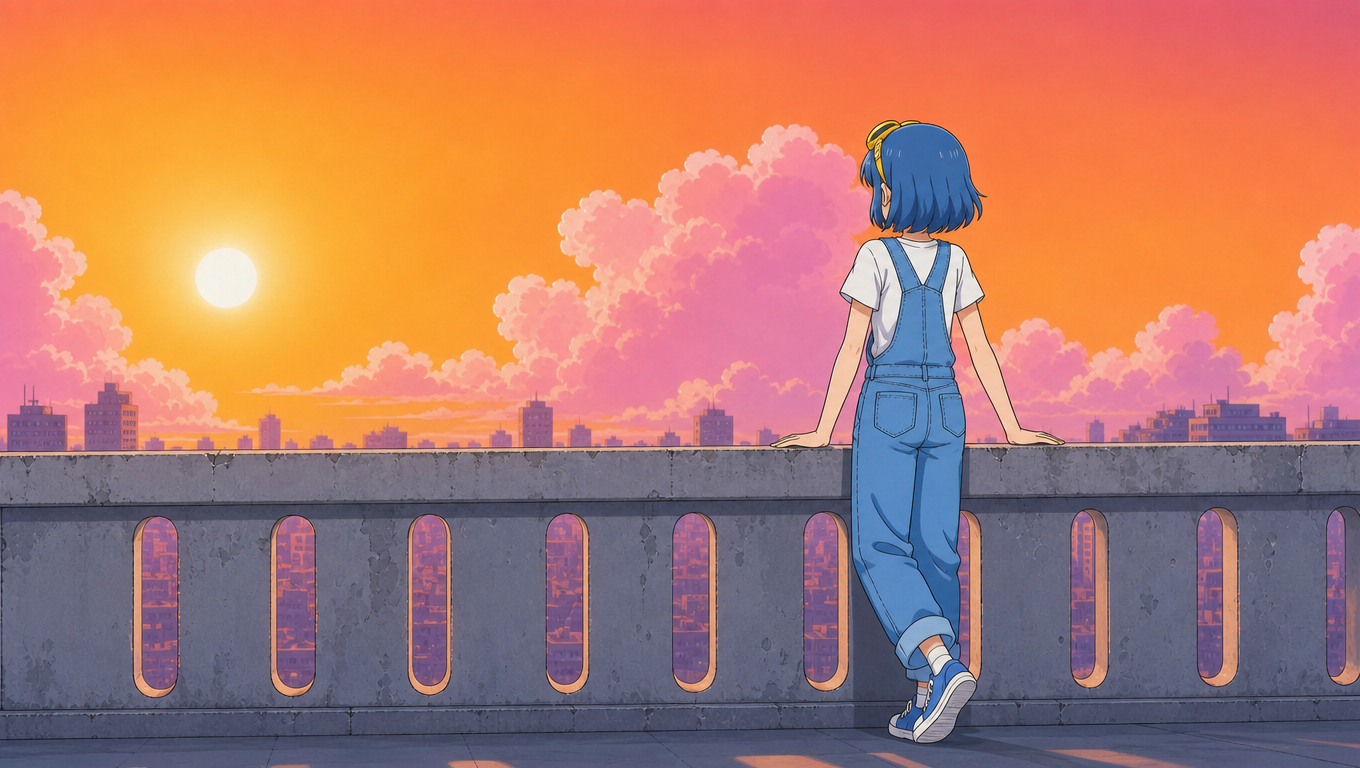
提示词(seedance):日式赛璐珞动画静态分镜稿。少女,齐耳蓝色短发,额头戴黄色圆形护目镜,穿浅蓝色牛仔背带裤。站在天台栏杆的楼里侧,面朝栏杆/朝楼外的夕阳,双手自然搭在栏杆上,后背朝向楼中心,脚尖轻轻晃悠。视线从栏杆的镂空缝隙穿过望向暖橙色天空,背景是粉色蓬松云朵、远处模糊的城市剪影。线条清晰锐利,色彩饱和明亮,无动态模糊,无运动残影,8K分辨率,纯色背景无杂讯。
分镜1(参考图)